
Máy in là một thiết bị văn phòng thiết yếu, nhưng cũng là nguồn cơn của không ít rắc rối khi phát sinh các lỗi kết nối không rõ nguyên nhân. Bài viết sau đây sẽ cung cấp cho bạn một cái nhìn toàn diện và các bước hướng dẫn chi tiết để tự mình xử lý sự cố này một cách chuyên nghiệp nhất.
Tại sao máy in không kết nối được với máy tính?
Có rất nhiều nguyên nhân dẫn đến tình trạng máy tính không nhận máy in hoặc máy in báo lỗi "Offline". Việc xác định đúng nguyên nhân sẽ giúp bạn tiết kiệm thời gian sửa chữa đáng kể. Thông thường, lỗi này xuất phát từ 3 nhóm nguyên nhân chính:
- Lỗi kết nối vật lý: Dây cáp USB bị lỏng, đứt ngầm, cổng kết nối trên máy tính bị hỏng hoặc nguồn điện máy in không ổn định.
- Lỗi phần mềm và Driver: Driver máy in bị lỗi, cũ hoặc không tương thích với hệ điều hành (Windows 10, Windows 11).
- Lỗi cấu hình mạng: Đối với máy in qua mạng LAN hoặc Wifi, việc sai lệch địa chỉ IP hoặc lỗi modem/router là nguyên nhân phổ biến.
Nếu bạn đã thử kiểm tra sơ bộ mà vẫn không được, dịch vụ sửa máy in tại Bình Dương Computer Store luôn sẵn sàng hỗ trợ bạn kiểm tra phần cứng và cài đặt phần mềm lấy liền trong ngày.
Xem thêm: Máy in phun màu đa năng Brother DCP-T730DW Wifi
Hướng dẫn khắc phục lỗi kết nối vật lý và nguồn điện
Đây là bước đầu tiên và đơn giản nhất nhưng lại thường bị người dùng bỏ qua. Hãy thực hiện theo các bước sau:
- Kiểm tra nguồn điện: Đảm bảo máy in đã được bật nguồn và đèn tín hiệu đang sáng xanh. Hãy thử rút phích cắm điện và cắm lại sau 30 giây để khởi động lại bộ vi xử lý của máy.
- Kiểm tra cáp kết nối USB: Rút cáp USB ra và cắm lại chắc chắn vào một cổng USB khác trên máy tính. Nếu có thể, hãy thử thay thế bằng một sợi dây cáp mới để loại trừ khả năng cáp bị hỏng lõi đồng bên trong.
- Kết nối mạng (LAN/Wifi): Nếu dùng máy in mạng, hãy kiểm tra xem đèn port mạng phía sau máy in có nháy xanh hay không. Đối với Wifi, hãy đảm bảo máy in và máy tính đang cùng kết nối vào một dải mạng.
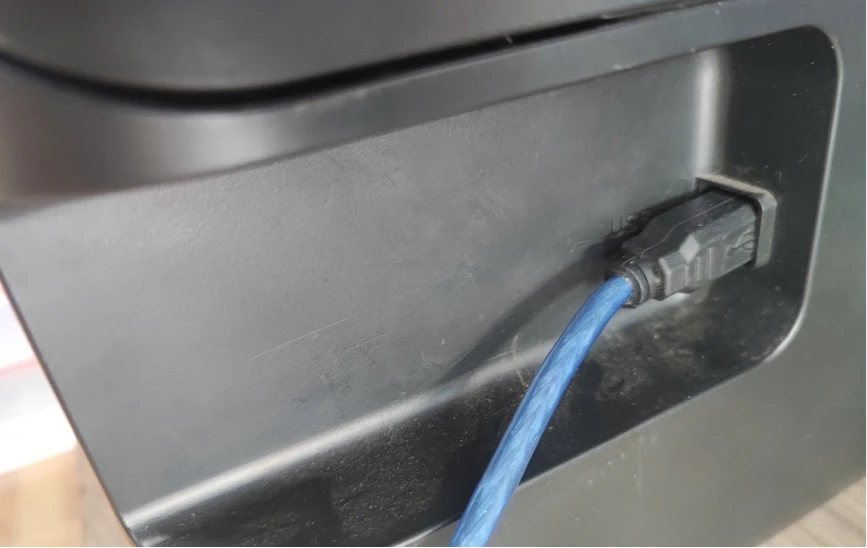
Khắc phục lỗi phần mềm và trình điều khiển (Driver)
Driver đóng vai trò là "thông dịch viên" giữa máy tính và máy in. Nếu Driver hỏng, giao tiếp sẽ bị ngắt quãng.
Bước 1: Gỡ bỏ Driver cũ bị lỗi
Vào Control Panel ->Programs and Features. Tìm tên driver máy in của bạn (ví dụ: Canon LBP 2900, HP LaserJet...) và chọn Uninstall để xóa bỏ hoàn toàn các tệp tin lỗi.
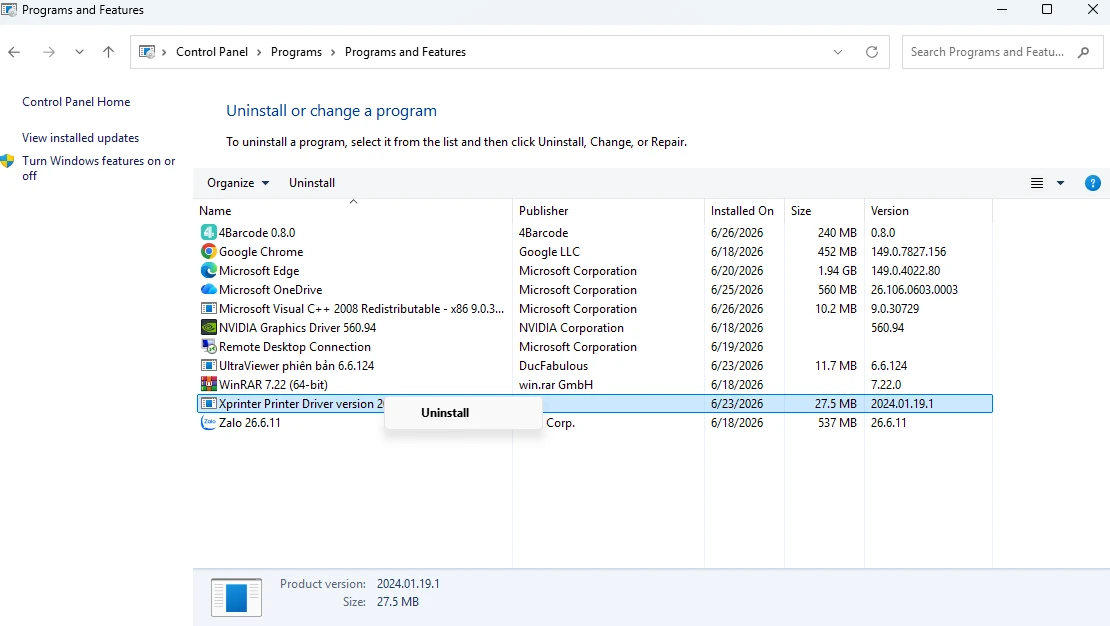
Bước 2: Cập nhật Driver mới từ trang chủ hãng
Bạn cần truy cập vào trang hỗ trợ của hãng (Canon, HP, Brother, Epson...), nhập đúng mã máy in và tải về phiên bản Driver mới nhất phù hợp với phiên bản Windows bạn đang dùng. Tại Bình Dương Computer, chúng tôi luôn khuyên khách hàng sử dụng bản Driver chính hãng để đảm bảo tính ổn định lâu dài.
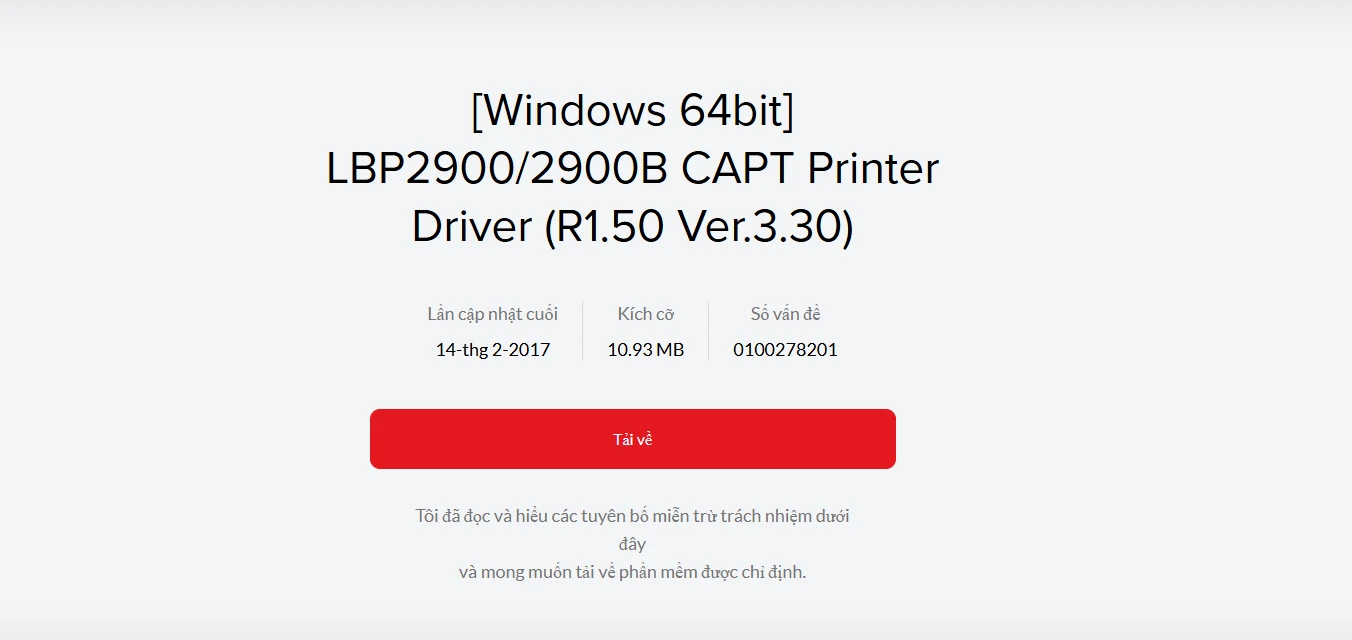
Sửa lỗi Print Spooler - Trình quản lý hàng đợi in
Nhiều trường hợp máy in không kết nối được là do dịch vụ Print Spooler trong Windows bị treo hoặc bị tắt đột ngột. Hãy xử lý theo các bước sau:
Bước 1: Nhấn tổ hợp phím Windows + R, gõ lệnh services.msc và nhấn Enter.
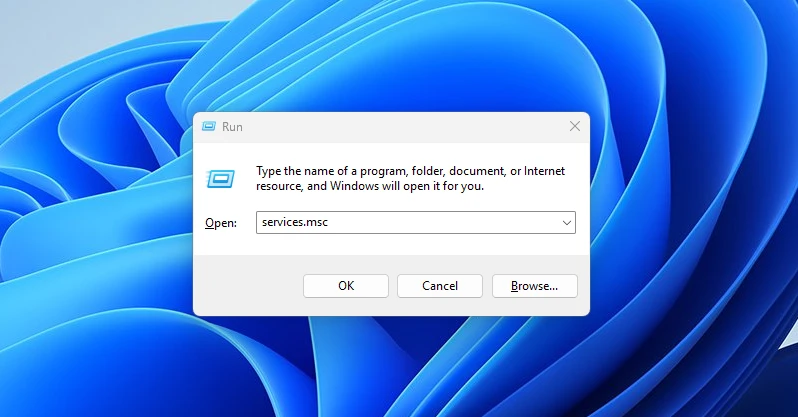
Bước 2: Tìm đến dòng Print Spooler trong danh sách.
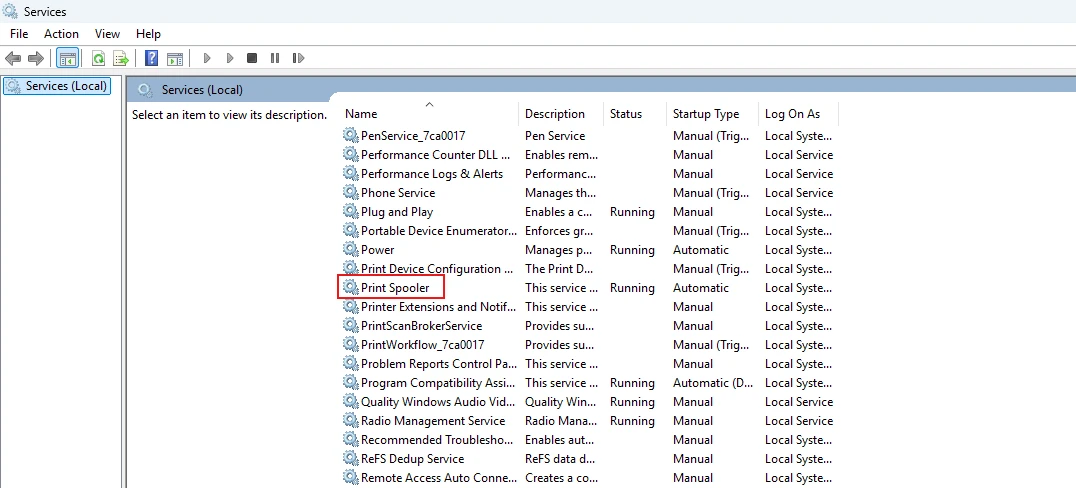
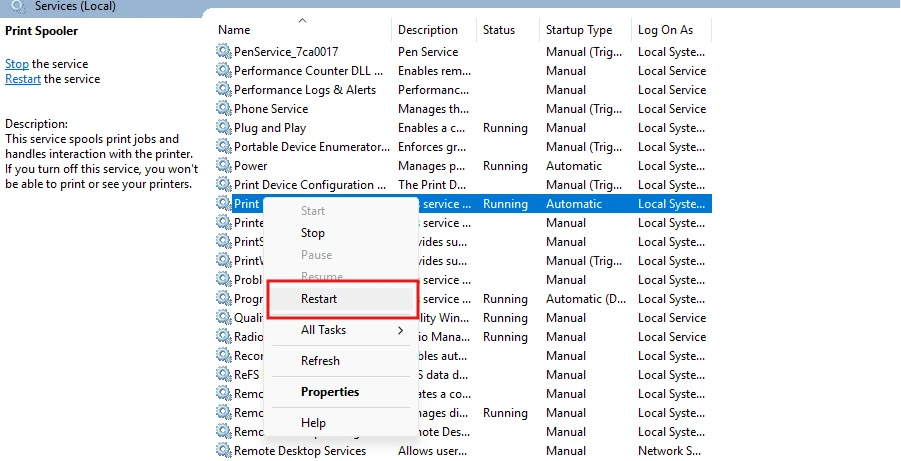
Bước 3: Click chuột phải chọn Restart. Nếu nó đang ở trạng thái "Stopped", hãy chọn Start.
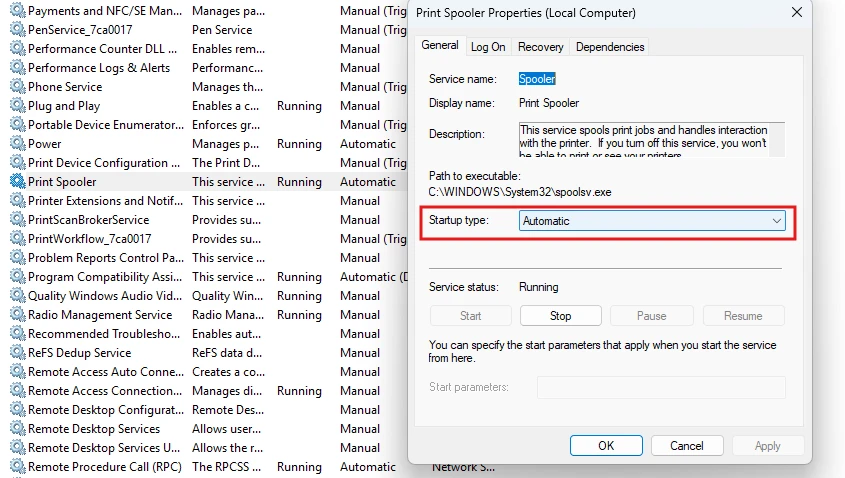
Chọn Properties và đảm bảo mục Startup type được để ở chế độ Automatic.
Xử lý lỗi không kết nối được máy in qua mạng LAN/Wifi
Khi chia sẻ máy in trong mạng nội bộ, lỗi "Windows cannot connect to printer" rất hay xảy ra do chính sách bảo mật hoặc sai địa chỉ IP.
Kiểm tra địa chỉ IP máy in: In một bản thông tin mạng (Network Configuration) từ máy in để xem địa chỉ IP hiện tại. Sau đó, trên máy tính, thực hiện lệnh ping [địa chỉ IP máy in] trong CMD. Nếu có phản hồi (Reply), kết nối mạng vẫn ổn định. Nếu không, bạn cần cài đặt lại IP tĩnh cho máy in.
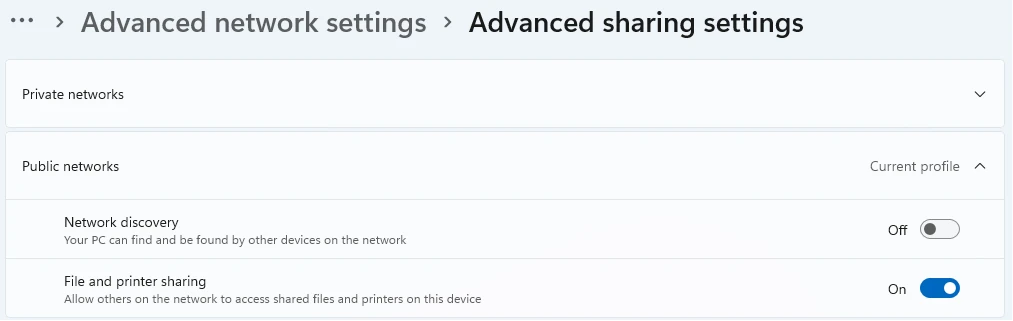
Bật tính năng chia sẻ: Vào Network and Sharing Center > Advanced sharing settings. Đảm bảo đã chọn "Turn on file and printer sharing" ở tất cả các cấu hình mạng.
Dịch vụ sửa chữa máy in chuyên nghiệp tại Bình Dương Computer Store
Nếu bạn đã thực hiện theo các bước hướng dẫn trên mà vẫn không thể khắc phục được lỗi kết nối máy in, có thể thiết bị của bạn đã gặp các vấn đề sâu hơn về phần cứng như hỏng card Formatter, hỏng cổng kết nối trên mainboard máy in.
Bình Dương Computer Store là đơn vị cung cấp giải pháp công nghệ tại Bình Dương. Chúng tôi chuyên:
- Sửa chữa phần cứng máy in các dòng Canon, HP, Brother, Epson lấy liền.
- Cài đặt, chia sẻ máy in qua mạng LAN, Wifi cho văn phòng công ty.
- Khắc phục triệt để các lỗi phần mềm, xung đột Driver trên Windows và MacOS.
- Thay thế linh kiện chính hãng, bảo hành lâu dài.
Với đội ngũ kỹ thuật viên dày dặn kinh nghiệm, chúng tôi cam kết mang lại dịch vụ nhanh chóng, uy tín, giúp công việc của quý khách không bị gián đoạn. Đừng ngần ngại liên hệ qua số Hotline 0987.989.678 để được tư vấn và hỗ trợ kỹ thuật miễn phí.
Hy vọng bài viết hướng dẫn khắc phục lỗi không kết nối được máy in này đã cung cấp cho bạn những kiến thức hữu ích. Chúc các bạn thực hiện thành công!



NHẬN XÉT TỪ KHÁCH HÀNG
Chưa có đánh giá nào. Hãy là người đầu tiên chia sẻ cảm nhận sếp nhé!