
Chọn loại bản in thử sếp cần kiểm tra dưới đây, sau đó bấm nút Kích hoạt lệnh in để nạp trực tiếp file vector ra máy in vật lý khổ giấy A4.
Mẫu văn bản in thử bốc tách hạt bụi mực. Nếu bản in xuất hiện vệt đen xước dài dọc mép giấy hoặc có chấm đen lặp lại tuần hoàn, trống hình (Drum) hoặc trục gạt mực thải của sếp đã bị lão hóa màng quang dẫn phần cứng cần được vệ sinh bảo trì hỏa tốc.
Việc kiểm tra chất lượng bản in thường xuyên là quy trình bắt buộc để đảm bảo thiết bị vận hành ổn định và kéo dài tuổi thọ linh kiện. Bài viết này sẽ hướng dẫn bạn cách thực hiện các bản test chuyên sâu nhằm phát hiện lỗi phần cứng và mực in một cách chính xác nhất.
Tại sao cần thực hiện test bản in chuẩn định kỳ?
Trong quá trình sử dụng máy in, các linh kiện như hộp mực (cartridge), cụm trống (drum), hay đầu phun (print head) sẽ bị hao mòn theo thời gian. Nếu không test bản in chuẩn, bạn sẽ khó lòng phân biệt được lỗi do phần mềm máy tính hay do hỏng hóc vật lý bên trong máy. Việc in bản test giúp:
- Xác định độ sắc nét của văn bản và hình ảnh.
- Phát hiện sớm các hiện tượng sọc ngang, sọc dọc hoặc chấm đen trên giấy.
- Kiểm tra khả năng phối màu của máy in màu (CMYK).
- Đánh giá lượng mực còn lại trong bình thông qua các thông số kỹ thuật.
Cách test bản in chuẩn cho máy in trắng đen (Laser Black & White)
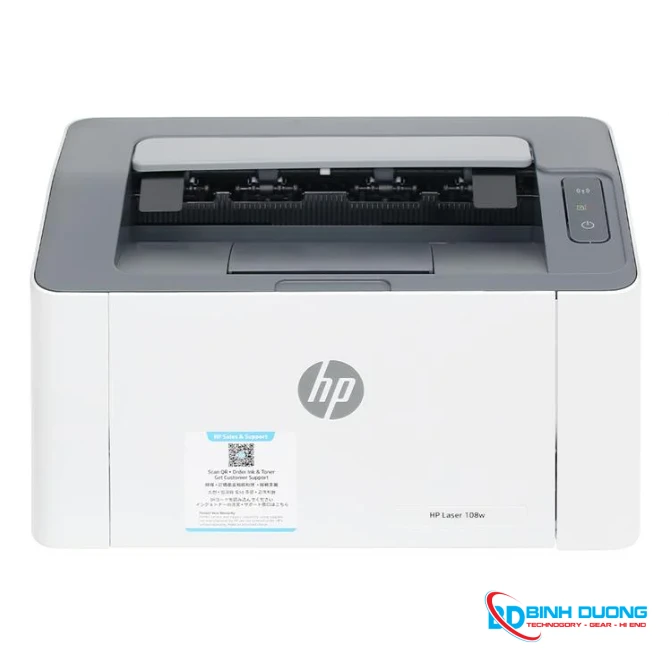
Đối với các dòng máy in trắng đen phổ biến như Canon 2900, HP M12w hay Brother L2321D, bản test tập trung vào độ đậm nhạt của mực và độ sạch của nền giấy.
Sử dụng phím cứng trên máy
Hầu hết các dòng máy in hiện nay đều cho phép in bản test mà không cần kết nối máy tính. Ví dụ, với máy in Brother, bạn có thể nhấn nút 'Go' liên tiếp 3 lần. Với các dòng HP không có màn hình, việc giữ nút 'Cancel' hoặc 'Resume' trong vài giây sẽ kích hoạt chế độ Self-test. Điều này giúp loại trừ khả năng lỗi do Driver hoặc cáp kết nối USB.
Test thông qua Windows Control Panel
Nếu muốn kiểm tra sự tương tác giữa máy tính và máy in, bạn thực hiện theo các bước:
- Vào Control Panel -> Devices and Printers.
- Chuột phải vào biểu tượng máy in đang sử dụng và chọn Printer Properties.
- Tại tab General, nhấn nút Print Test Page ở góc dưới bên phải.
Nếu bản in ra đều màu đen, không có các vệt trắng chạy dọc (do hết mực) hoặc các đốm đen lặp lại (do hỏng Drum), thì máy in của bạn đang ở trạng thái tốt.
Cách test bản in chuẩn cho máy in màu (Inkjet & Color Laser)
Máy in màu đòi hỏi sự khắt khe hơn về độ trung thực của màu sắc. Các dòng máy phun như Epson L3110, L805 hay Canon G2010 thường gặp vấn đề nghẹt đầu phun nếu không in thường xuyên.
Kiểm tra bảng lưới màu (Nozzle Check)
Đây là bản test quan trọng nhất đối với máy in phun. Bảng Nozzle Check sẽ hiển thị các bậc thang màu của 4 màu cơ bản: Cyan (Xanh), Magenta (Đỏ), Yellow (Vàng) và Black (Đen). Nếu các đường kẻ bị đứt quãng, điều đó có nghĩa là đầu phun đang bị tắc mực. Tại Bình Dương Computer Store, chúng tôi thường xuyên hỗ trợ khách hàng xử lý tình trạng này bằng máy hút áp suất chuyên dụng thay vì chỉ dùng lệnh Clean Software để tránh lãng phí mực thải.
In bảng màu chuẩn CMYK (Color Profile Test)
Để biết máy in có bị sai lệch màu hay không, bạn nên tải các file ảnh test chuẩn có dải màu gradient từ đậm sang nhạt. Bản in chuẩn phải thể hiện được sự chuyển màu mượt mà, không bị ám xanh hay ám đỏ bất thường.
Bảng so sánh lỗi và cách nhận biết qua bản in test
| Hiện tượng bản in | Nguyên nhân (Máy Trắng đen) | Nguyên nhân (Máy Màu) |
|---|---|---|
| Sọc dọc trắng từ trên xuống | Hết mực hoặc gạt mực bị bẩn. | Nghẹt đầu phun hoặc thiếu mực cục bộ. |
| Bản in bị đen nền/Xám nền | Trục cao su hỏng hoặc bột từ biến chất. | Tràn mực thải hoặc lộn màu mực. |
| Mất hoàn toàn một dải màu | N/A | Đứt dây dẫn mực hoặc hỏng chip nhận mực. |
| Chữ bị nhòe, không bám giấy | Cụm sấy (Fuser) không đủ nhiệt. | Sử dụng sai loại giấy hoặc chế độ in. |
Hướng dẫn chi tiết các bước xử lý khi bản in test bị lỗi
Khi nhận thấy bản test không đạt yêu cầu, bạn cần thực hiện trình tự các bước sau để tránh làm hư hỏng thêm thiết bị:
- Vệ sinh sơ bộ: Mở nắp máy, lấy hộp mực ra và kiểm tra xem có vật lạ (kẹp giấy, bụi bẩn) bám vào bộ phận quang học hoặc trống hay không. Đối với máy màu, hãy kiểm tra hệ thống dẫn mực bên ngoài có bị gập gãy không.
- Chạy chế độ làm sạch tự động: Sử dụng công cụ Maintenance trong Driver máy in để chọn 'Cleaning' hoặc 'Deep Cleaning'. Lưu ý không nên lạm dụng Deep Cleaning quá 2 lần liên tiếp vì có thể làm nóng đầu phun.
- Kiểm tra chất lượng mực: Nếu bạn vừa thay mực mới mà bản test bị mờ, hãy kiểm tra xem mực có tương thích với model máy hay không. Mực kém chất lượng là nguyên nhân hàng đầu gây hỏng linh kiện nhanh chóng.
- Liên hệ đơn vị chuyên nghiệp: Nếu đã thử các bước trên mà bản in vẫn lỗi, hãy mang máy đến Bình Dương Computer Store. Đội ngũ kỹ thuật viên của chúng tôi sẽ kiểm tra phần cứng, đo đạc điện áp cụm sấy và thay thế linh kiện chính hãng lấy liền trong 30 phút.
Dịch vụ sửa chữa máy in uy tín tại Bình Dương Computer Store
Chúng tôi hiểu rằng máy in là công cụ làm việc thiết yếu của văn phòng và cá nhân. Tại Bình Dương Computer Store, dịch vụ kiểm tra bản in và sửa chữa máy in được tối ưu hóa để tiết kiệm thời gian cho khách hàng. Chúng tôi chuyên trị các ca khó như: lỗi mainboard, hỏng cơ, nghẹt đầu phun nặng, hoặc lỗi tràn bộ đếm (reset counter).
Khi đến với chúng tôi, máy in của bạn sẽ được test bản in chuẩn trước và sau khi sửa chữa để đảm bảo sự minh bạch. Với linh kiện sẵn có từ các hãng lớn như Canon, HP, Epson, Brother, chúng tôi cam kết mang lại chất lượng in ấn sắc nét nhất như lúc mới mua.
Lời kết
Việc hiểu và biết cách đọc bản in test là kỹ năng quan trọng giúp bạn làm chủ thiết bị của mình. Một bản in đẹp không chỉ thể hiện sự chuyên nghiệp trong công việc mà còn giúp tiết kiệm chi phí in ấn về lâu dài. Hy vọng hướng dẫn test bản in chuẩn cho máy in màu và trắng đen này sẽ hữu ích cho bạn. Đừng quên bảo trì máy định kỳ tại Bình Dương Computer Store để máy luôn hoạt động hoàn hảo!